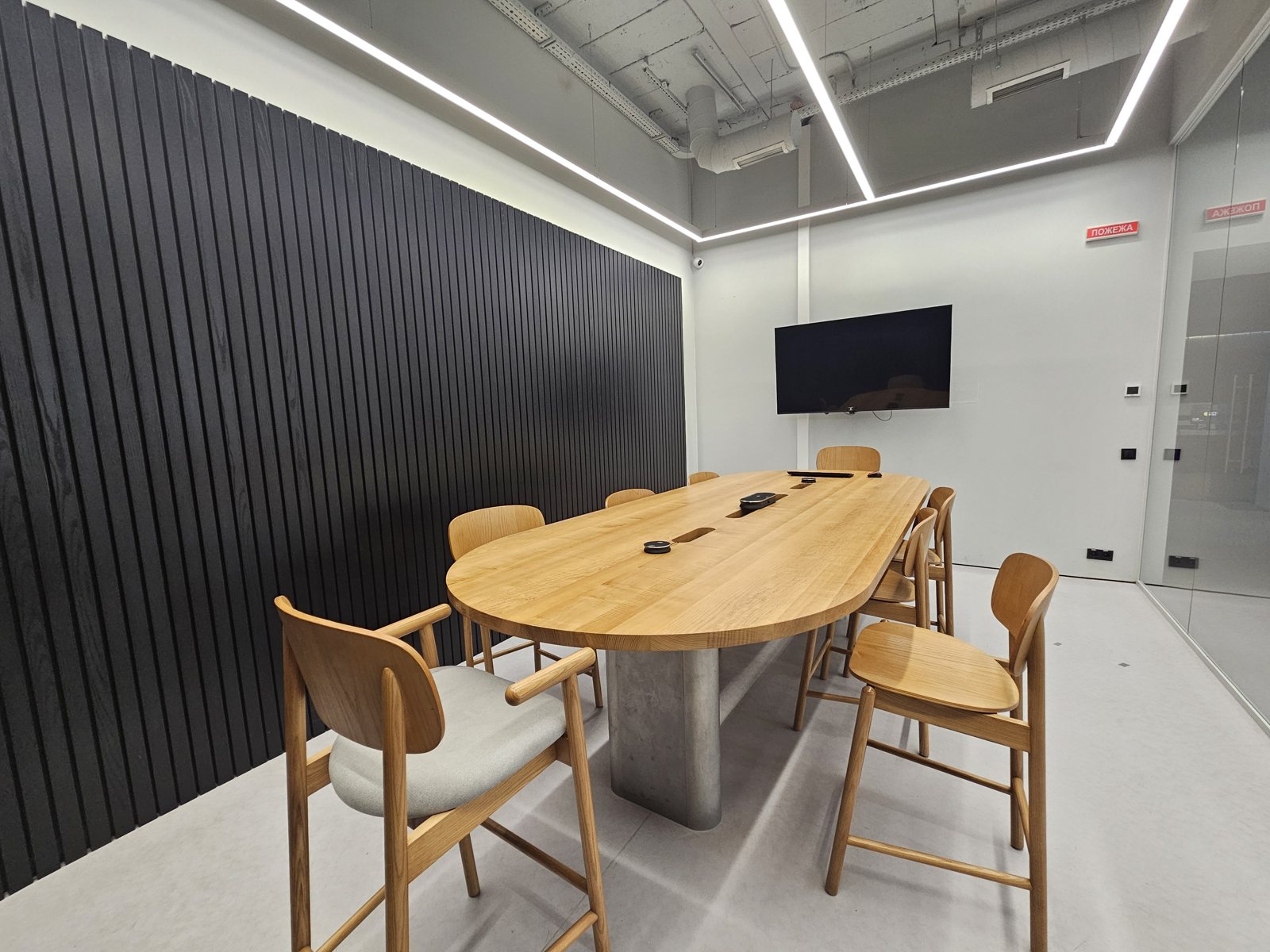
 Конференц-система
MR News1
Поверх 4До х осіб
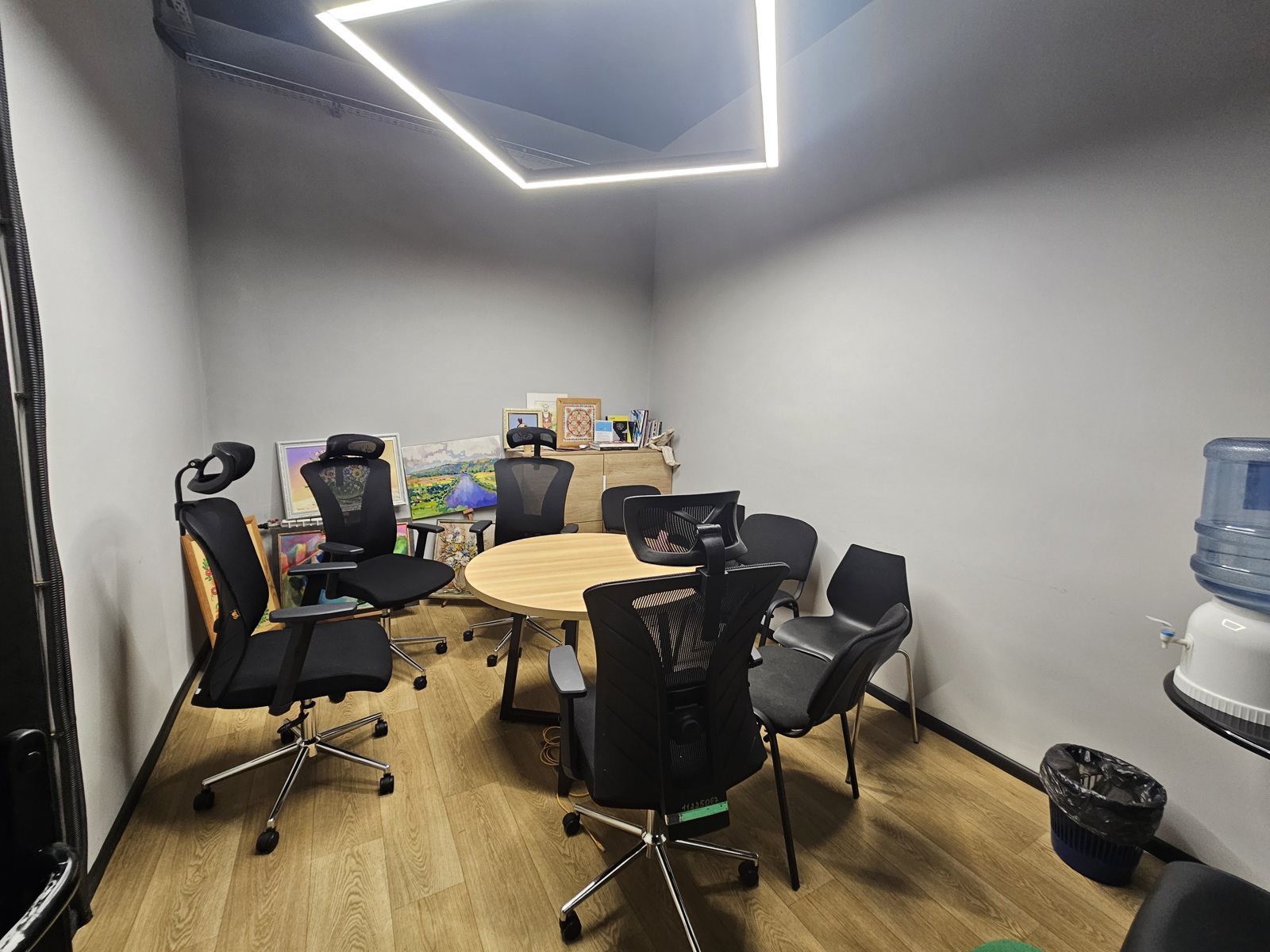
Переговорна редакції новин
Конференц-системаПереговорна редакції новин
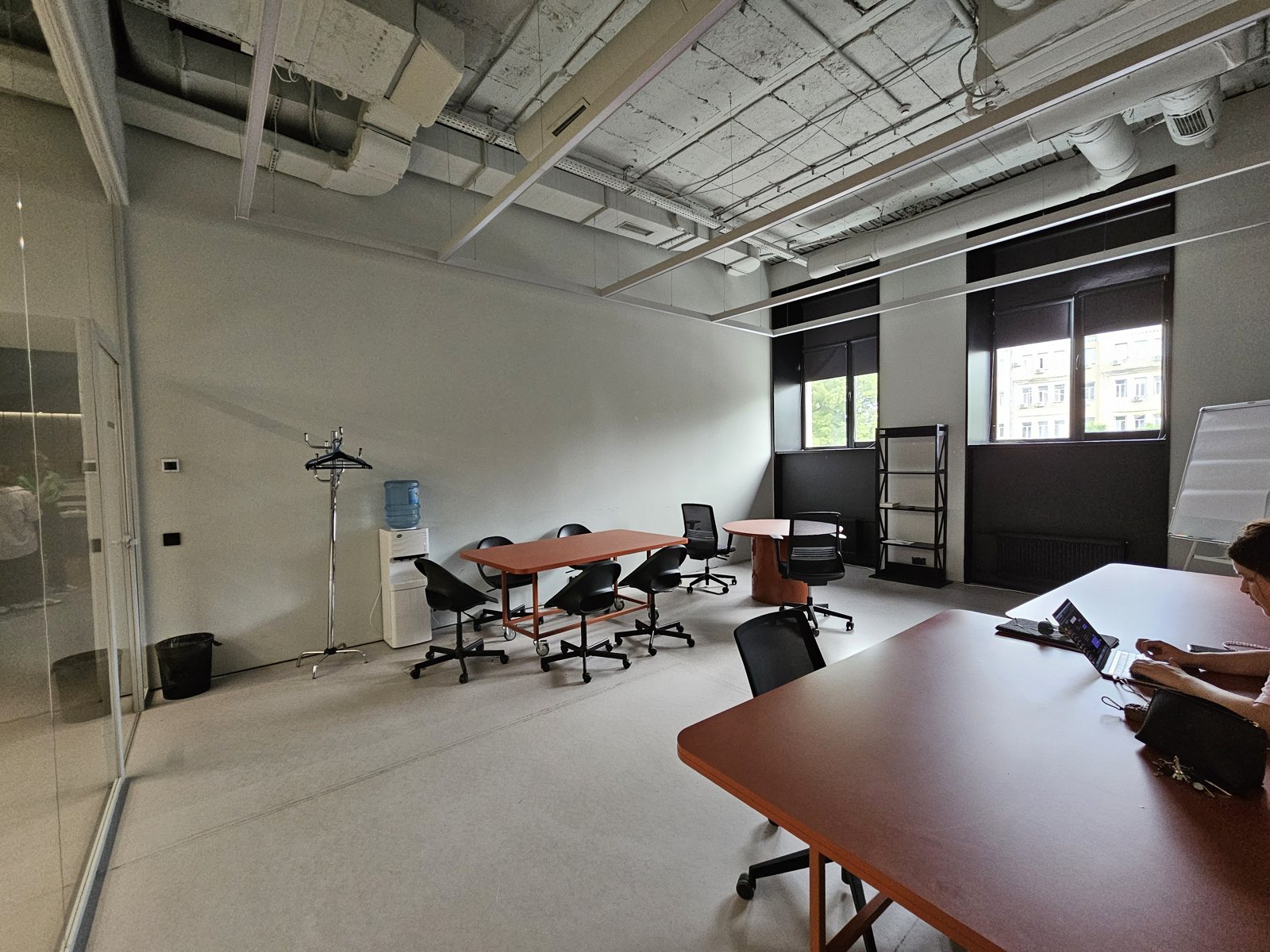
Переговорна редакції новин
Біля Куба Новин
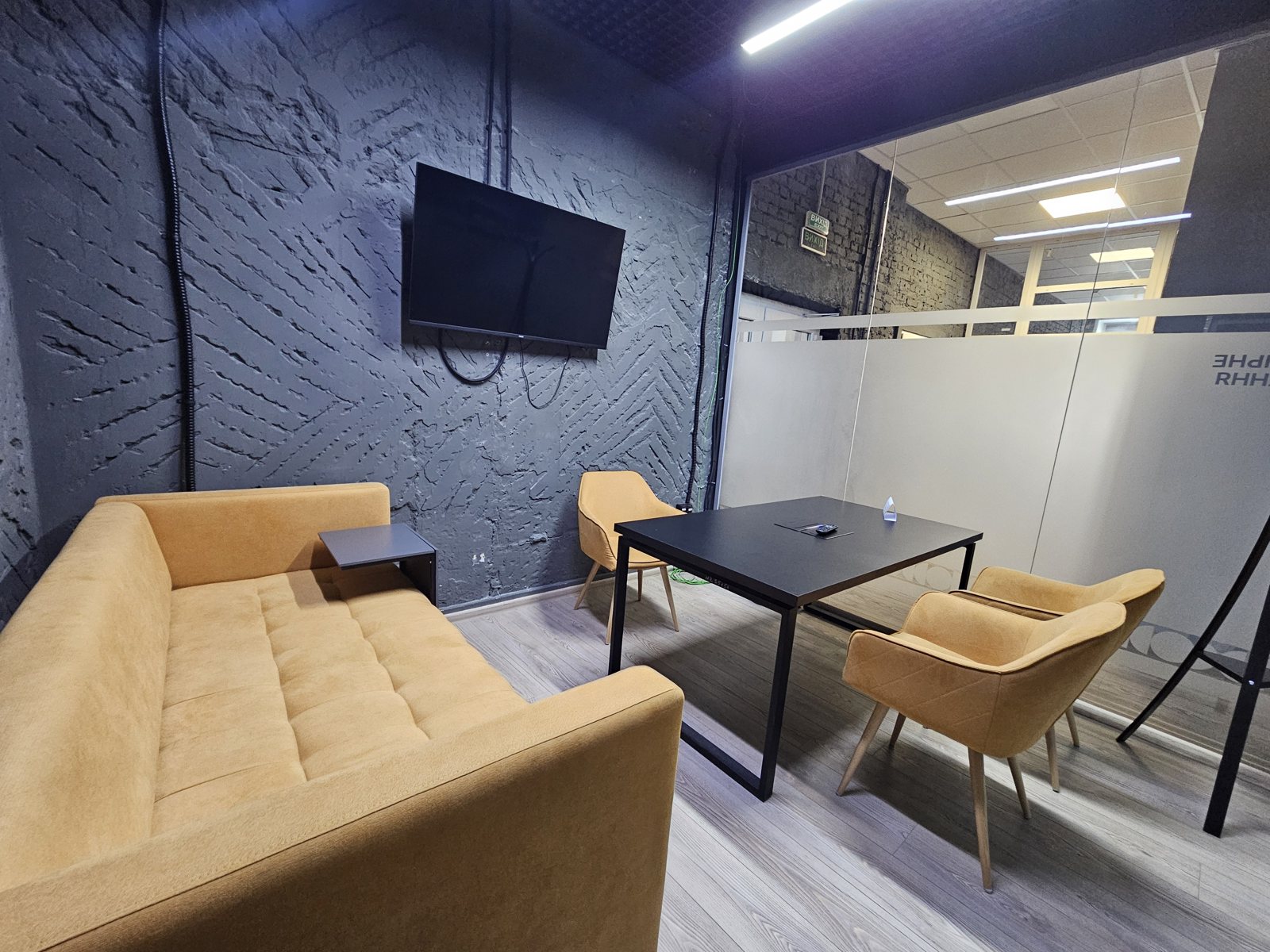
Біля редакції Суспільне Культура
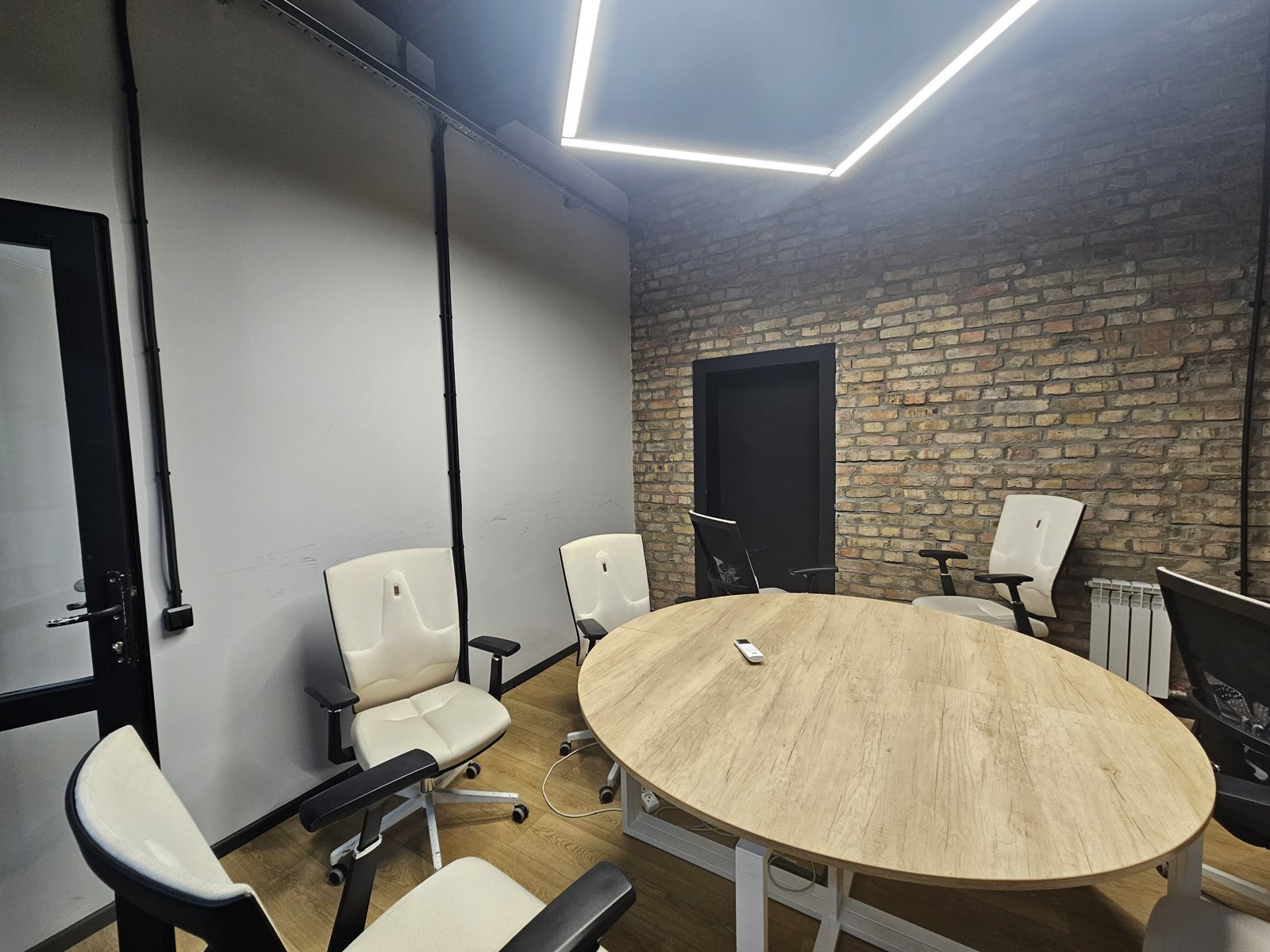
Друга від глухої стіни
Перша від глухої стіни
Відкрийте календар в Outlook і натисніть «Створити подію».
Вкажіть назву наради, учасників і час. У полі «Розташування» введіть MR, і з’явиться список переговорних. Натисніть на потрібну.
У списку одразу видно, чи переговорна вільна на ваш час і на скільки осіб вона розрахована.
Для онлайн-наради або показу на екрані в MR News1 увімкніть перемикач «Нарада Teams».
Натисніть «Надіслати» або «Зберегти», якщо ви не запрошували учасників. Коли бронювання пройде успішно, на пошту прийде автоматичний лист-підтвердження.
Лист-підтвердження
Переговорну заброньовано
Щоб перевірити, чи переговорна вільна, дізнатися адресу, поверх і місткість або подивитися фото, натисніть на назву переговорної в полі «Розташування».
Якщо на обраний час переговорна зайнята, біля неї з’явиться позначка «Недоступно».
Щоб підключитися до наради Teams у переговорній:
Якщо вам потрібна саме ця переговорна, подивіться, хто її забронював, і домовтеся з колегою. Для цього додайте календар переговорної до свого Outlook:
У календарі натисніть «Додати календар».
Оберіть «Додати з каталогу», введіть MR і виберіть переговорну.
Календар з’явиться в розділі «Інші календарі». У ньому видно всі бронювання та імена тих, хто їх зробив.
Якщо нарада скасувалася, звільніть переговорну для колег.
Відкрийте подію в календарі, натисніть «Скасувати» та надішліть повідомлення.
Змініть у події час і надішліть оновлення.
Якщо щось не працює або не прийшов лист-підтвердження, напишіть у чат технічної підтримки.